
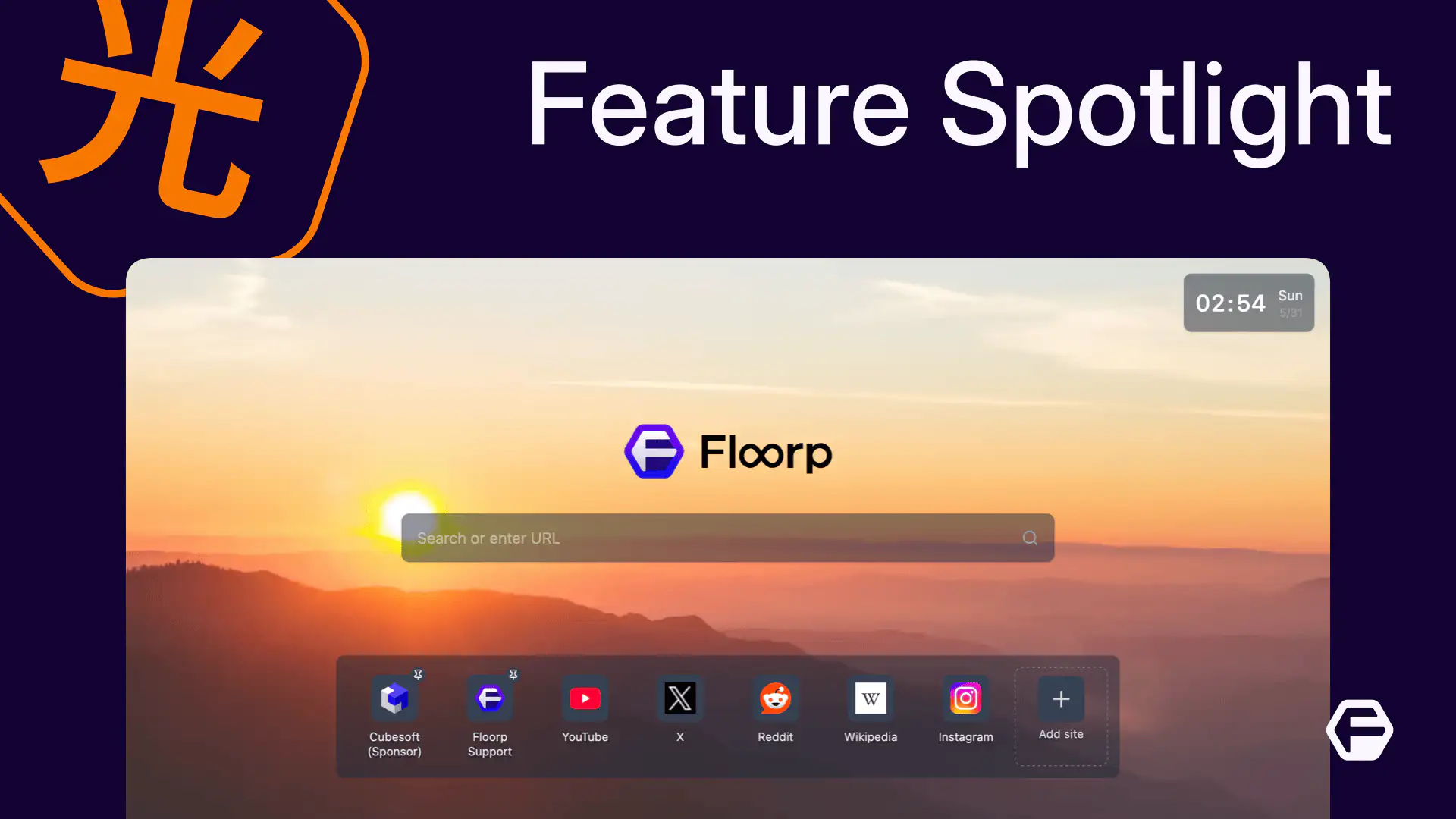
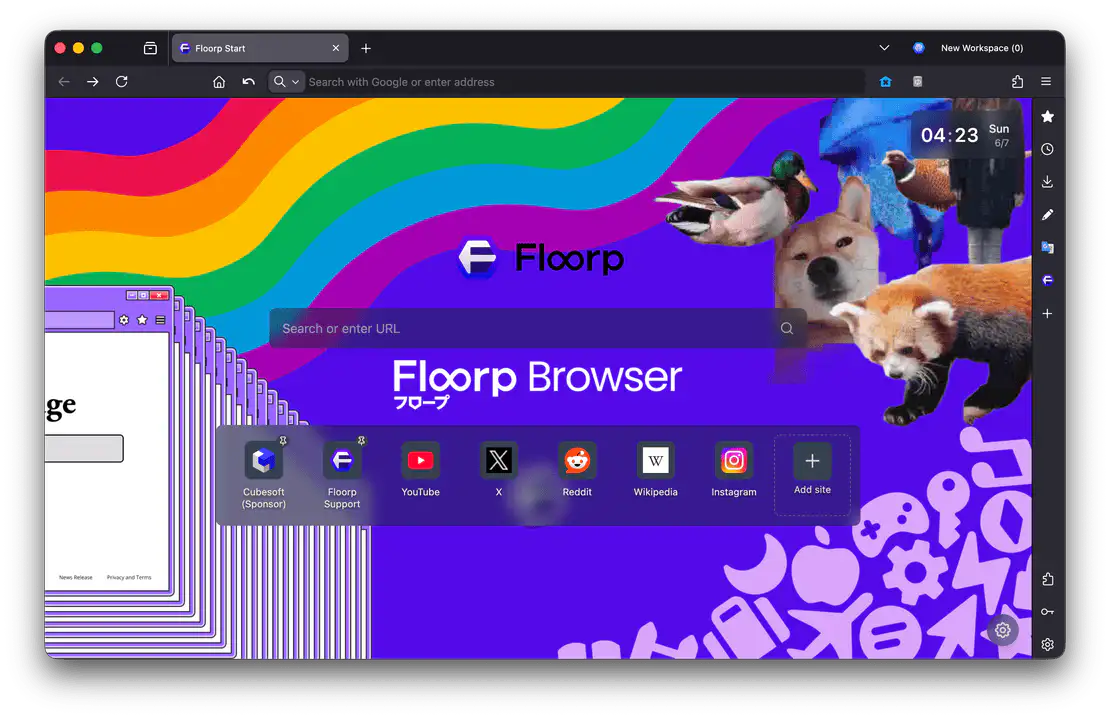
Firefox に馴染みがある人は、Floorp の新しいタブの外観が Firefox と違うことに驚いたかもしれません。これは Floorp Start と呼ばれる、Floorp 独自の新しいタブです。
Floorp Start には最初から色々な写真が表示されますが、代わりにあなたの推しを眺める場所にすることもできます。もしも Floorp Start が合わなければ、この記事を参考に無効にしてしまいましょう。
この記事では、Floorp Start の基本的な機能と、使用例、無効化方法をご紹介します。
Feature Spotlight へようこそ
Floorp の特定の機能にスポットライトを当てて、よりやさしく、より具体的にご紹介するシリーズです。Floorp Docs とは異なり、すべての機能の網羅は行いません。
記事によっては YouTube 動画もご用意する予定です。Floorp をお試しいただく上での参考になれば幸いです!
Start をはじめる
あなたが設定を変えていなければ、Floorp で「新しいタブ」を開いたときに表示されるページこそが Floorp Start です。
新しいタブを開いたり、このページを再読み込みするたびに、Floorp Start の背景にある写真が変わります。
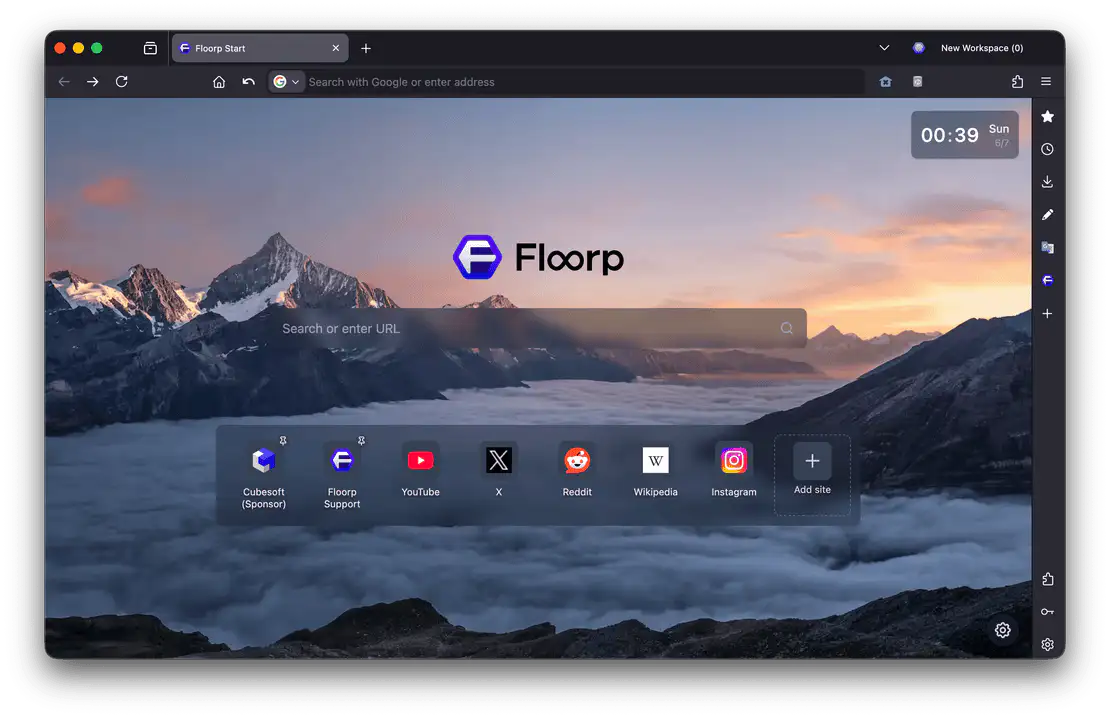
真ん中にある検索バーをクリックすると、「アドレスバー」に検索したい言葉を入力できるようになります。
TIP
アドレスバーは画面の上のほうにある、いま開いているタブの URL が表示される部分です。URL を入力したり、ググりたい言葉をそのまま書いたり、色々できるボックスです。
他のブラウザーでも見覚えのある存在かもしれませんが、Firefox のアドレスバーは意外と多機能なので、興味があれば調べてみてください。けっこう面白いですよ!
検索バーの下には、トップサイトと呼ばれる部分があります。いろんなサイトのアイコンが表示されていて、それぞれクリックできます。
はじめは当たり障りのないサイトしか表示されませんが、長く使っていくと少しずつ馴染んで、あなたがよく開くサイトを提案してくれるようになります。革製品の魅力と同じですね、たぶん。
トップサイトを改変する
Floorp Start のトップサイトは、Firefox でいう ショートカット、Chrome でいう よくアクセスするサイト に近いものです。スピードダイヤル や カスタム ショートカット などと呼ばれるものとは違い、表示されるサイトは自動で入れ替わります。
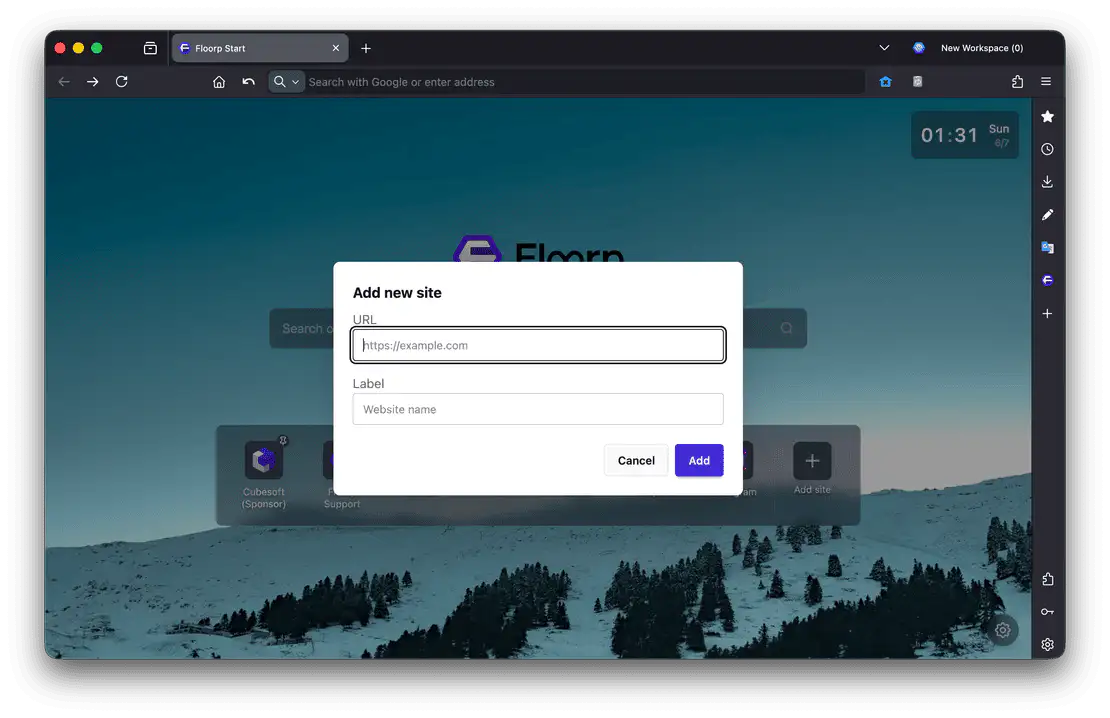
常にトップサイトに表示したいなら、好きなウェブサイトをピン留めすることができます。「サイトを追加」をクリックしてみましょう。
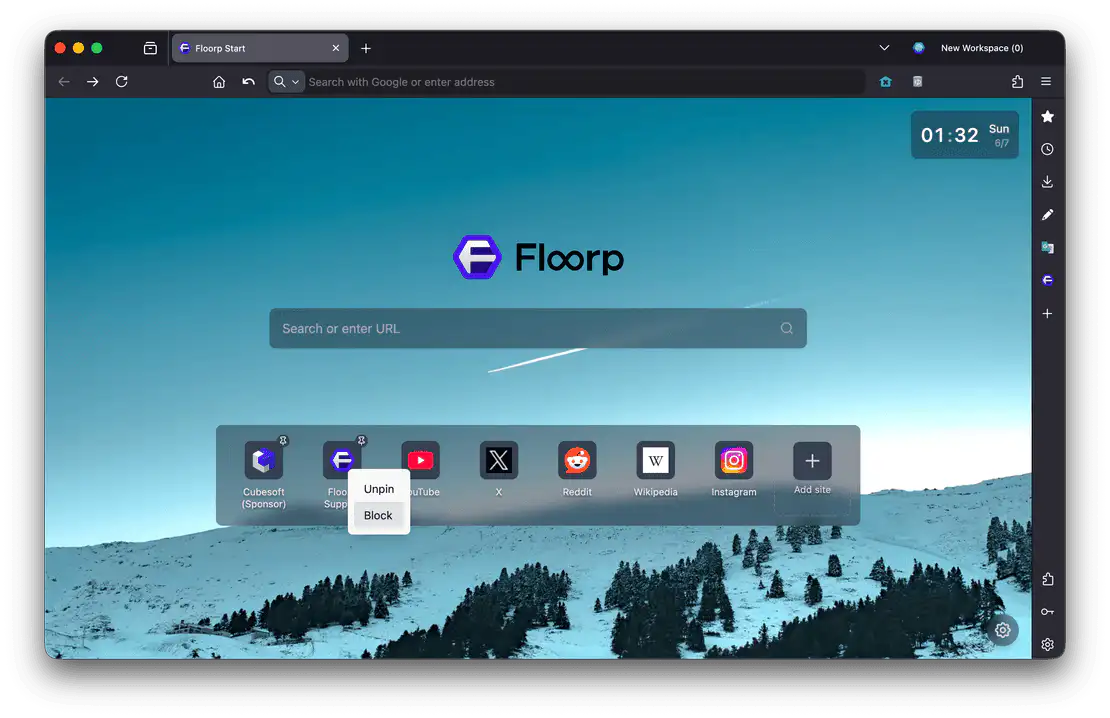
都合の悪いサイトが提案されたときは、二度とツラを見ないようにできます。
提案されたサイトを右クリックして、ブロックをクリックしてみましょう。いちど確認が入ったあと、サイトがトップサイトから除外されます。
気が変わったら、ブロックを解除することもできます。いつでも仲直りできますね!
TIP
ブックマーク、タブグループやワークスペースなど、よく使うサイトの扱い方には様々なものがあります。たとえば、筆者はワークスペースとタブグループを組み合わせて、よく使うサイトをタブとして常駐させています。
あなたもぜひ、ご自身に合う使い方を探してみてください!
設定をいじる
Floorp Start の設定は、ページの右下にある歯車ボタンから行えます。歯車が 2 つ見えるって? いま押すべきは内側のほうです。
設定をすべて説明すると日が暮れるので、ここでは軽〜くご紹介します。
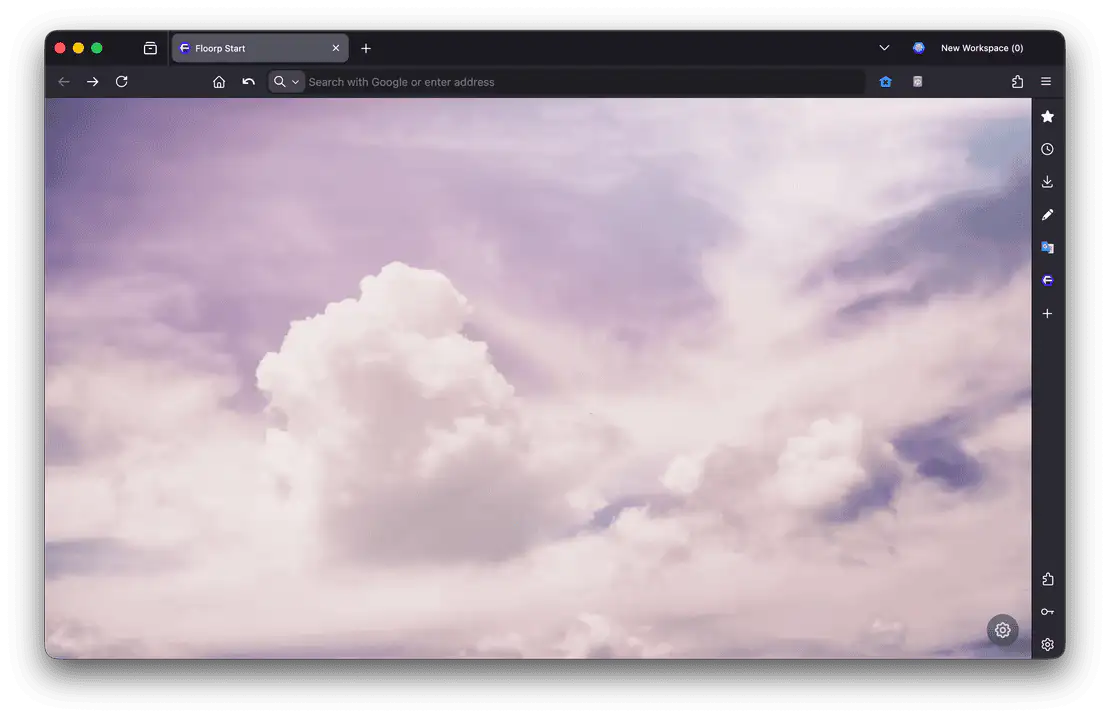
表示する要素を変更すると、検索バーやトップサイトなどを非表示にしたり、レイアウトを少し変えたりできます。すべてオフにすれば、ほぼ壁紙だけを楽しめます。
「Floorp Start を無効にする」にチェックを入れて Floorp を再起動すると、新しいタブが Firefox と同じものになります。設定の「ホーム」 about:preferences#home も表示されるようになります。
背景画像を貼り替える
初めから用意されている写真の代わりに、お気に入りの画像 を Start の背景として使うこともできます。我々調査隊の広範な調査では、その方の推しを背景画像に設定していることが多いようです。調査していませんが。
カスタム画像は選んだ 1 枚を壁紙に設定します。フォルダーの画像は、選んだフォルダーの中にある複数の画像をランダムに表示します。「ランダム画像」の中身を好きな画像にしたもの、と考えると分かりやすいでしょうか。
スライドショーは、「ランダム画像」と「フォルダーの画像」で使える追加機能です。通常は再読み込みするまで同じ画像のところ、時間経過でランダムに切り替わるようになります。切り替わる間隔は秒単位で調整できます。
Start からはじめる?
Floorp Start を使えば、画面の情報を最低限に保ち、新しいタブを広々と使うことができます。多機能を求めない人や、壁紙を重視する人などに向いているかもしれません。
もちろん、Firefox の新しいタブや、Firefox Browser ADD-ONS で配布されている拡張機能などを使っても、Floorp は十分にお楽しみいただけると思います。
もしも Start を気に入っていただけたなら、ぜひお好きな背景を設定して使ってみてください!